3. August 2026
 12 Minuten lesen
Eine der gängigsten Plattformen um einfach eine ansprechende Website zu erstellen ist WordPress. Es erlaubt dir auch ohne Programmierkenntnisse Inhalte im Internet zu veröffentlichen. Aber wie genau erstelle ich eine Website mit WordPress? Was gilt es zu beachten? Was für Möglichkeiten habe ich?
Die 10 wichtigsten Schritte zur eigenen Wordpress Website:
Inhaltsverzeichnis
Eine der gängigsten Plattformen um einfach eine ansprechende Website zu erstellen ist WordPress. Es erlaubt dir auch ohne Programmierkenntnisse Inhalte im Internet zu veröffentlichen. Aber wie genau erstelle ich eine Website mit WordPress? Was gilt es zu beachten? Was für Möglichkeiten habe ich?
Eine Supermarktkette erneuert regelmäßig die Gestaltung ihrer Filialen. So bietet sie ihren Besucherinnen und Besuchern ein angenehmes Ambiente und ermöglicht ihnen ein schönes Einkaufserlebnis. Gleichzeitig sind die Läden aber auch durchdacht und intelligent aufgebaut, um Kundinnen und Kunden möglichst lange im Geschäft zu halten. Sie bilden die perfekte Schnittmenge aus Design und Funktionalität.
In Zeiten, in denen sich unser Leben und dessen Prozesse mit zunehmender Geschwindigkeit in die virtuelle Welt verlagern, ersetzen Websites und Online-Shops nach und nach den stationären Handel und weitere Bereiche unseres Lebens.
Wer wettbewerbsfähig sein will, muss online präsent sein. Und das nicht nur pro forma! Ein optisch ansprechender und nutzerfreundlicher Online-Auftritt ist vergleichbar mit einer stimmig aufgebauten Supermarktfiliale oder einem Café, dass den Gast zum Verweilen einlädt. Ohne geht es nicht mehr.
1. Was ist WordPress überhaupt?
WordPress zählt zu den beliebtesten Content-Management-Systemen (CMS) um Webseiten aber auch Blogs aufzusetzen. Bevor du damit anfangen kannst mit dem Tool eine eigene Website zu erstellen, musst du überlegen, ob du WordPress.org oder WordPress.com verwenden willst. Es gibt nämlich einen Unterschied zwischen den beiden. Gerade Einsteigern ist dies allerdings oft nicht bewusst und sie begehen einen teuren Fehler – im wahrsten Sinne des Wortes.
2. WordPress .org oder .com?
Während WordPress.com in der Regel mit Kosten verbunden ist, ist WordPress.org ein Open-Source Plattform und zu 100 % kostenlos. Alles, was du brauchst, ist ein Domain-Name und das Web-Hosting.
Die Plattform erlaubt dir deine kostenlose Website zu erstellen und nach deinen individuellen Vorstellungen aufzubauen. Ebenfalls kannst du Geld mit deiner WordPress-Website verdienen, indem du zum Beispiel Anzeigen schaltest. Die Einnahmen wandern dabei vollumfänglich in deine Tasche. Beim Speicherplatz hast du keine Grenzen nach oben. Dein Business bleibt voll skalierbar.
WordPress.com hingegen ist eine großteils kostenpflichtige Version, die nur sehr eingeschränkt kostenlose Features zur Verfügung stellt. Je mehr Speicherplatz du benötigst, umso teurer wird die Plattform. Das kann schnell zu mehreren Hundert Euro pro Jahr führen. Dafür übernimmt WordPress.com alle Updates für dich und dir das Leben somit etwas einfacher.
Du fragst dich, was für dich mehr Sinn macht? Die Sache ist die: Wenn du planst, mit deiner Website Einnahmen zu erzielen und mehr willst, als einen Hobby-Blog zu betreiben, dann ist WordPress.org die richtige Wahl. WordPress.com erlaubt dir nämlich nicht mit dem kostenlosen Paketumfang Werbeanzeigen zu platzieren. Dieses WordPress Tutorial beschäftigt sich daher nur mit der Erstellung von Inhalten mittels WordPress.org.
3. Plane den Aufbau deiner WordPress Website
Bevor du mit der Erstellung wirklich loslegst, solltest du dir Gedanken über deine Website und den Inhalt zu machen. Eine sorgfältige Planung ist immer der erste, und meistens auch wichtigste Schritt zum Erfolg. Stell dir folgende Fragen:
- Wer ist meine Zielgruppe? Wie erreiche ich diese am besten?
- Was ist das Ziel - aktiv verkaufen, Meinungen vertreten, Leads generieren?
- Welche Features brauche ich dazu, zum Beispiel einen Shop, Kontaktformulare und Mailinglisten, ein Google Maps-Element?
- Wie sieht die Struktur meiner Website aus? Wieviele Seiten brauche ich?
- Wie umfangreich müssen die Sicherheitsmechanismen im Hintergrund sein?
Wie du siehst, sind die Optionen durchaus umfangreich. Achte darauf, dass die wichtigsten Inhalte am schnellsten zu erreichen sind. Unzählige Designs entscheiden darüber hinaus, wie die KundInnen angesprochen werden und ob sie sich wohl fühlen. Passt das auch zu deiner Marke? Eine Website, die einen traditionellen und rustikalen Themenkosmos bedient passt nicht zu einem futuristischen Design.
Und am allerwichtigsten: Stelle sicher, dass deine Website einzigartig ist und kopiere nicht von anderen. Das kann im schlimmsten Fall sogar zu rechtlichen Konsequenzen führen.
4. Bereite die Inhalte deiner Website vor
Trage alle Inhalte zusammen, die du brauchst. Dazu gehören Website Texte wie z. B. Artikel und Produktbeschreibungen (am besten SEO-optimiert), notwendige Videos aber auch Stilelement, wie ein eigenes Logo Design.
Sobald Websitebesucherinnen und -besucher auf die Seite kommen, sollten sie das Gefühl haben, auf einer durchdachten und übersichtlichen Website mit umfassenden Inhalten gelandet zu sein. Gleicht das Ganze eher einem Flickenteppich oder einer Baustelle, hinterlässt das einen äußerst negativen Beigeschmack. Ein umfangreiches Angebot an Produkten oder Artikel zeugt von Qualität und Professionalität.
Lasse dir ein tolles Logo für deine Webseite erstellen




Vetted Pro
I will do 2 hand drawn logo and brand identity for your business
Ab 100 $
Bietet Videoberatung















Vetted Pro
I will do awesome vintage retro hand drawn logo and full branding
Ab 100 $
Bietet Videoberatung




5. Domain und Webhosting auswählen
Jetzt fehlen nur noch deine eigene Domain und eine Auswahl eines Hosting-Pakets. Dies stellt dir Webserver und damit Speicherplatz für deine Webseite zu Verfügung und ermöglicht, dass deine Website von überall auf der Welt rund um die Uhr erreichbar ist. Bei vielen Anbietern die WordPress Hosting anbieten, erhältst du dabei die kostenlose und 1-Klick WordPress-Installation auf deiner Domain inklusive und kannst direkt mit der Erstellung loslegen.
Welcher Hoster eignet sich am besten für WordPress?
Dein WordPress Hosting-Paket sollte unbedingt über eine MySQL-Datenbank verfügen. Der ganze Vorgang, inklusive Auswahl des Hosting-Pakets, dauert nicht länger als 20 Minuten. Dieser Service ist kostenpflichtig, wobei die Kosten anfänglich im einstelligen Bereich pro Monat liegen. Sobald deine Website wächst und mehr Traffic verzeichnet, werden die Webhosting-Kosten steigen. Die damit verbundene Monetarisierung deines Business bzw. deiner Website lassen dich aber entsprechend Geld verdienen. Die Kosten sind also schnell gedeckt.
6. WordPress - die Grundlagen
Wie installiere ich WordPress?
Die Installation von WordPress ist denkbar einfach und erlaubt dir innerhalb weniger Minuten mit dem Bearbeiten deiner WordPress-Seite zu beginnen. Lade den Inhalt des WordPress-Ordners nach dem Entpacken mittels FTP-Client auf deinen Webspace oder Server. Öffne anschließend deine Website im Browser deiner Wahl und gib die Zugangsdaten der Datenbank deines Hosting-Paketes in den sich öffnenden Wizard (= das Installationsfenster) ein. An dieser Stelle kannst du auch entscheiden, ob die Seite vorerst nicht über Suchmaschinen erreichbar sein soll, damit du deine WordPress Website in Ruhe erstellen kannst.
Wordpress-Theme aktivieren
Nun kannst du anfangen, deine WordPress-Seite zu bearbeiten. Das Design deiner Website spielt eine wichtige Rolle. Überleg dir also gut, wie der erste Eindruck des Besuchers bzw. der Besucherin sein soll. Dazu steht dir eine gewaltige Auswahl an WordPress-Themes – kostenlose wie kostenpflichtige zur Verfügung. Was macht für dich mehr Sinn? Tatsächlich ist es schwer hier eine eindeutige Entscheidung zu treffen. Einen Königsweg gibt es nicht, es hängt auch davon ab, was dein Ziel ist.
Kostenloses Wordpress Theme oder Premium Theme?
Willst du eine einfache Website erstellen, lohnt es sich nicht zwingend viel Geld auszugeben. Beabsichtigst du mit deiner Website Geld zu verdienen, hast du garantiert keinen Nachteil davon, in ein Premium-Theme zu investieren. Diese bieten weitaus mehr Funktionen und sind dank laufender Updates langfristig sicherer. Wenn du also nicht jeden Euro zweimal umdrehen musst, kannst du deine WordPress Website mit einem Premium-Theme erstellen. Es gibt auch die Möglichkeit sich ein eigenes Theme von Wordpress Freelancern erstellen zu lassen und diese zu verwenden.
PlugIns installieren: Welche sind sinnvoll?
PlugIns sind für moderne WordPress-Websites unabdingbar! Sie ermöglichen dir Module zu implementieren, die das System selbst nicht mitbringt. Dazu zählen Funktionen um die Inhalte auf Social-Media Kanälen zu teilen oder Bezahloptionen für deinen Webshop. Allerdings solltest du nicht blind alle möglichen PlugIns installieren, da die Performance deiner Website schnell drunter leidet.
Sinn macht zum Beispiel Drag&Drop, um Elemente einfacher einzufügen, ein Wordpress SEO-PlugIn, das dir ein besser Ranking bei Suchmaschinen beschert oder HubSpot, falls du bereits Marketingautomatisierung verwendest.
Die meisten gängige PlugIns sind – zumindest im Grundumfang – kostenlos und können per monatlichem Abonnement erweitert werden. Die Kosten dafür liegen bei in der Regel im ein- bis zweistelligen Bereich pro Monat. Das HubSpot-PlugIn kostet beispielsweise 50 $ pro Monat.
7. Allgemeine WordPress Einstellungen
An dieser Stelle des WordPress Tutorials ist es Zeit, dir einen Überblick über die grundlegenden Einstellungen im Wordpress zu geben. Diese Schritte sind wichtig, damit die Seite so funktioniert, wie du dir das vorstellst.
- Erstelle den Website-Titel, die Tagline und passe die Zeitzone in den allgemeinen Einstellungen an.
- Richte Blog-Seiten und die Möglichkeit für Kommentare ein. Letztere sind ein Indikator für das Engagement der Nutzer und ermöglichen es dir, eine Community aufzubauen. Wähle dazu „Einstellungen“ und anschließend „Kommentare“.
- Lade Favicons und Icons im png-, jpeg- oder gif-Format hoch. Sie erhöhen den Wiedererkennungswert bei häufigen Besuchen. Die Abmessungen sind 512×512 Pixel! Am einfachsten lädst du dein Favicon über den WordPress Customizer hoch. Gehe dazu zu „Website-Informationen" und lade dein Bild in der Option Website-Icon hoch. Favicons erscheinen später neben dem Titel der Seite im geöffneten Tab.
- Stelle sicher, dass Suchmaschinen deine Seite aufnehmen. Andernfalls wirst du viele potenzielle WebsitebesucherInnen verlieren. Das machst du über „Einstellungen", „Lesen" und „Sichtbarkeit für Suchmaschinen“.
- Die URL-Struktur über „Einstellung“ und „Permalink“ festlegen.
Kümmere dich zudem darum, dass das Backup eingerichtet ist und die notwendigen Sicherheitsmechanismen greifen. Des Weiteren empfiehlt es sich, nicht benötigte Themes und Platzhalter zu löschen. So behältst du beim Bearbeiten der eigenen Website leichter den Überblick und die Anwendung bleibt schlank.
Widgets
Widgets sind interaktive Elemente einer Webseite, die sich in verschiedenen Positionen, beispielsweise der Sidebar oder im Footer befinden können. Sie erleichtern den Besucherinnen und Besuchern die Navigation auf der Website oder ermöglichen Aktionen, z.B. die Anmeldung zum Newsletter.
8. Inhalte in WordPress hochladen
Das Gerüst steht, die Seite ist aufgebaut. Wie die Regale eines Supermarktes nun mit Waren gefüllt werden müssen, gilt es nun, deine Seite mit Inhalten zu füllen. Diese hast du idealerweise schon erstellt.
Der Unterschied zwischen Beiträgen und Seiten
WordPress verfügt über zwei Inhaltstypen: Beiträge (posts) und Seiten (pages), was leicht zu Verwirrungen führen kann. Tatsächlich ist die Unterscheidung recht einfach und lässt sich logisch ableiten.
Beiträge sind (idealerweise) wiederkehrend veröffentlichte Blogposts, die du mit deiner Leserschaft teilst. Ein solcher Beitrag besteht zumindest aus einem Titel und einem Text, du kannst aber noch weitere Elemente hinzufügen, zum Beispiel ein Bilder oder Videos. Dazu erfährst du später mehr. Neue Posts werden auf der Website immer ganz oben angezeigt und sind für WebsitebesucherInnen am angezeigten Veröffentlichungsdatum erkennbar.
Seiten sind im Gegensatz dazu statische Elemente, die einmalige Inhalte wiedergeben. Klassische Beispiele dafür sind etwa die Seiten mit den Datenschutzrichtlinien oder den Kontaktdaten.
So erstellst Du eine Seite oder einen Beitrag in WordPress:
- Klicke in der Sidebar auf „Seiten“ und wähle den Button „Neu Hinzufügen“ ganz oben. Es öffnet sich der Editor. Wie gewohnt, macht es dir dieser unglaublich einfach Inhalte deiner WordPress Website zu bearbeiten.
- Definiere den Namen der Seite!
- Füge nun mit dem Plus-Icon in der linken oberen Ecke Inhalte hinzu. Dafür stehen dir je nach Bedarf verschiedene Module zur Verfügung. So gibt es beispielsweise ein Modul für klassische Textinhalte, Stichpunkte, Bilder oder ganzen Galerien, Videos oder auch Dokumente. Dies kannst du beliebig oft wiederholen. Achte allerdings darauf, die Seite nicht künstlich aufzublasen.
- Sind die Inhalte definiert, musst du ein paar Einstellungen treffen. Darunter fallen beispielsweise die Sichtbarkeit der Seite (welcher Nutzer / Nutzerin kann sie sehen), wann diese online gehen soll, der sogenannte „Permalink“, unter dem die Seite erreichbar sein soll und ein Titelbild.
- Sobald alles abgeschlossen ist, kannst du die Änderungen über den Button „Veröffentlichen“. Lasse sie dir sicherheitshalber davor nochmal anzeigen, um zu sehen, ob alles deinen Vorstellungen entspricht.
Beim Erstellen von Beiträgen gehst du ab dem zweiten Punkt genauso vor. Im ersten Schritt wählst du einfach die Option „Beiträge“ statt „Seiten“. Wie gesagt: WordPress ist einfach.
Baue multimediale Inhalte ein
Zwischen “Seiten” und “Beiträge” findet sich ein dritter Punkt: „Medien“. In unserer heutigen Zeit sind multimediale Inhalte ein wichtiger Bestandteil. Natürlich musst du sie nicht verwenden. Allerdings macht ein Supermarkt, um zu unserem Eingangsbeispiel zurückzukehren, mit entspannter Musik im Hintergrund oder Bildern von frischem Obst an den Wänden auch mehr her. Gerade Bilder haben nämlich maßgeblichen Einfluss darauf, wie hoch Seiten bei Google geranked werden. Sobald du auf den Punkt „Medien“ klickst, werden dir alle multimedialen Dateien angezeigt, die sich im Medien-Ordner der WordPress-Installation befinden. Achte darauf, dass alle Inhalte einen Dateinamen, eine aussagekräftige Beschreibung und eine URL haben.
9. WordPress Menüstruktur aufsetzen
Die Menüstruktur deiner Website ist ein wichtiger Punkt. Hier kannst du viel gewinnen, aber auch viel verlieren. Hast du schon einmal einen Supermarkt gesehen, in dem das Toilettenpapier neben dem Obst liegt, oder sich die Nudeln neben dem Joghurt befinden? Wahrscheinlich nicht, denn die Aufteilung liegt einem System zugrunde. Dieses soll den Kunden und die Kundin auf natürlichem Wege durch den Laden führen und er oder sie soll nicht lange nach Produkten suchen müssen. Gleiches gilt für das Erstellen einer WordPress Website. Verwirrst du den Besucher / die Besucherin oder verkomplizierst die Abläufe, wird er oder sie die Seite schnell entnervt verlassen.
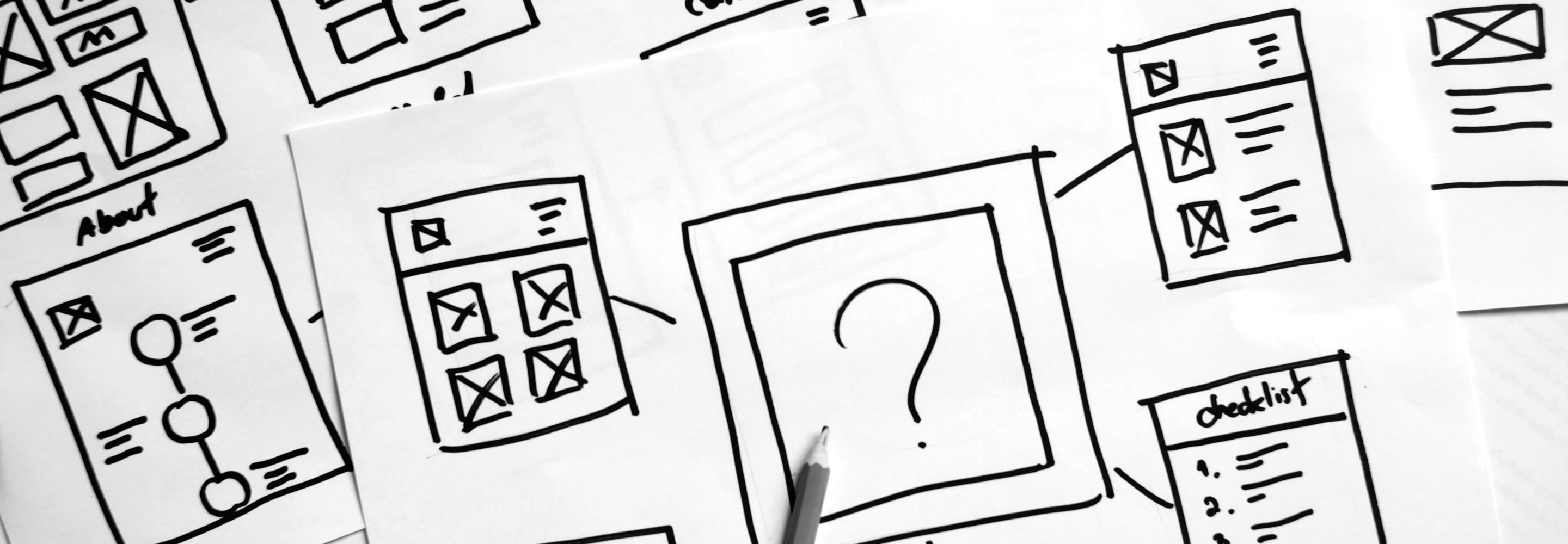
Strukturiere die Inhalte ruhig erst auf einem Papier. Klicke unter dem Punkt „Design“ in der linken Navigationsbar auf „Menüs“. Gib dem Menü einen Namen, füge die gewünschten Seiten mit wenigen Klicks hinzu und speichere deine Eingaben. Die Reihenfolge der einzelnen Elemente kannst du dabei beliebig anpassen. Du kannst innerhalb einer Website auch mehrere Menüs, zum Beispiel für den Footer erstellen. Gerade für Blogs kann es auch Sinn machen, ein Menü mit Kategorie-Seiten aufzusetzen, damit die BesucherInnen einfach zwischen den jeweiligen Themengebieten wechseln können. Um mehrere Beitragskategorien hinzufügen klicke auf die Registerkarte „Kategorien“ in der Sidebar links und wähle die gewünschte Option aus.
10. Personalisiere deine Inhalte
Die Filialen einer Supermarktkette sehen alle sehr gleich aus. Das soll durchaus so sein. Deine Website ist aber (idealerweise) einzigartig. Um dich noch weiter von der Konkurrenz abzuheben, ein durchgängiges Erscheinungsbild zu erzeugen und Design-technisch alles aus WordPress rauszuholen kannst du verschiede Punkte anpassen. Das gilt zum Beispiel für die Schriftart, Farbtöne, Hintergründe und einiges mehr. Natürlich hängt der Gestaltungsspielraum auch davon ab, ob dein Theme das zulässt. Ein Tipp: Es gibt etliche Freelancer, die sich hervorragend auf dem Gebiet Webentwicklung auskennen und dir helfen können deine Webseite zu erweitern.
Nun hast du es tatsächlich geschafft und deine eigene Website mit WordPress erstellt. Die Basis ist nun gelegt, allerdings ist dies nur der erste Schritt. Um noch einmal das Beispiel des Supermarktes aufzugreifen: die Kundinnen und Kunden finden einen Laden vor, der übersichtlich gestaltet ist und in dem sie sich wohlfühlen. Wie ein Supermarkt aber immer wieder neue Produkte ins Angebot aufnimmt, musst du darauf achten die Inhalte aktuell zu halten.
Poste regelmäßig Beiträge, passe dein Angebot an und sorge mittels SEO-Optimierung dafür, dass du einen regelmäßigen Zustrom an neuen KundInnen (=BesucherInnen) hast. WordPress bietet dir dafür alle Möglichkeiten.