Kategorien durchsuchen
Deutsch
$
USD
Verbinden Sie sich mit Ihrer KI


Automatische Übersetzung
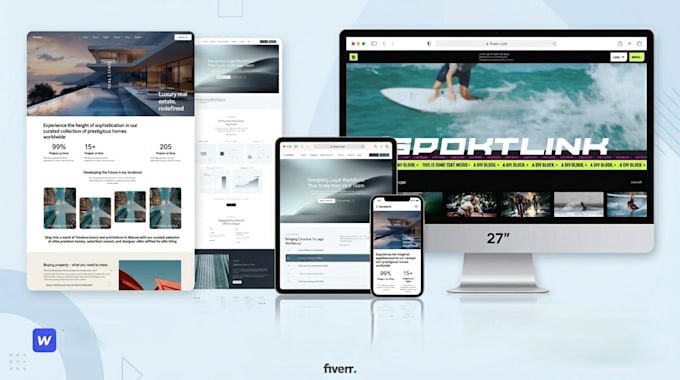
Fehlt deiner Webflow-Website Mobile Responsiveness? Verlieren potenzielle Kunden nicht wegen schlechter mobiler Erfahrung! Ich spezialisiere mich darauf, bestehende Webflow-Websites vollständig mobil-responsive zu machen, damit sie auf jeden Gerät großartig aussehen und reibungslos funktionieren.
Mit meiner umfassenden Webflow-Erfahrung optimiere ich deine Seite für mobile Geräte, verbessere Benutzererfahrung und helfe deinem Business, in der heutigen mobile-first Welt zu gedeihen.
Hier was du von diesem Service erwarten kannst:
Du stellst mir zur Verfügung:
Bitte kontaktiere mich zuerst, bevor du eine Bestellung aufgibst.
Bitte beachte, dass es gegen die Richtlinien von Fiverr verstößt, wenn Freelancer Themes, Vorlagen oder andere Elemente, die die Rechte Dritter oder geltende Gesetze verletzen, in die gelieferte Arbeit aufnehmen. Lies mehr darüber in unseren Leitfaden für verantwortungsvolle digitale Kreation.
Webflow Expert, UI UX designer, Front end web developer
Sprachen
Automatische Übersetzung
Automatische Übersetzung
Muss ich mein Webflow-Passwort teilen?
Nein, das brauchst du nicht. Ich schätze deine Sicherheit. Du kannst mich einfach als Gast in deinen Webflow-Arbeitsbereich einladen. So musst du deine Login-Daten nicht teilen.
Wie lade ich einen Gast in deinen Webflow-Arbeitsbereich ein?
Klicke im Dashboard auf das Dropdown-Menü Konto > Klicke auf Arbeitsbereiche > Wähle den Arbeitsbereich, zu dem du deinen Gast hinzufügen möchtest > Gehe zum Reiter Mitglieder > Agentur- oder Freelancer-Gäste > Klicke auf Gast einladen > Füge die E-Mail-Adresse des Gastes in das Feld ein > Klicke auf Einladung senden