3. August 2026
 20 Minuten lesen
Eine Videobearbeitungssoftware ist ein Muss für jeden YouTuber. Ohne sie wirst du nicht dazu in der Lage sein, die Art von Qualitätsinhalten zu produzieren, die deine Zuschauer dazu bringt zu dir zurückzukehren.
Wenn du auf der Suche nach der besten Videobearbeitungssoftware für YouTube bist, hast du Glück. Denn wir haben die 10 besten Videobearbeitungsprogramme zusammengestellt, mit denen du deine YouTube-Videos in filmische Meisterwerke verwandeln kannst, die jeder lieben wird.
Video-Einblicke
Weißt du, dass Menschen mehr Zeit mit dem Ansehen von Videos verbringen als mit dem Lesen von Texten oder dem Betrachten von Fotos? Laut einer Studie konsumieren 81 % der Amerikaner regelmäßig Videoinhalte auf YouTube, was beweist, wie effektiv Videowerbung ist. Tatsächlich ist die Video-Sharing-Plattform seit 2019 die am häufigsten genutzte Online-Plattform und übertrifft damit sogar den Social-Media-Giganten Facebook.
Es ist also nicht verwunderlich, dass mit YouTube-Videos auch das meiste Geld gemacht werden kann. Mit fast 90 Millionen YouTube-Abonnenten verdiente der Nutzer MrBeast allein im letzten Jahr 54 Millionen Dollar nur durch seine Videoinhalte. Und das ist kein Einzelfall. Auch die TikTok-Stars Charli und Dixie D'Amelio verdienten dank ihrer regelmäßigen YouTube-Videos gemeinsam 27,5 Millionen Dollar.
Was sind die besten Videobearbeitungsprogramme für Youtube?
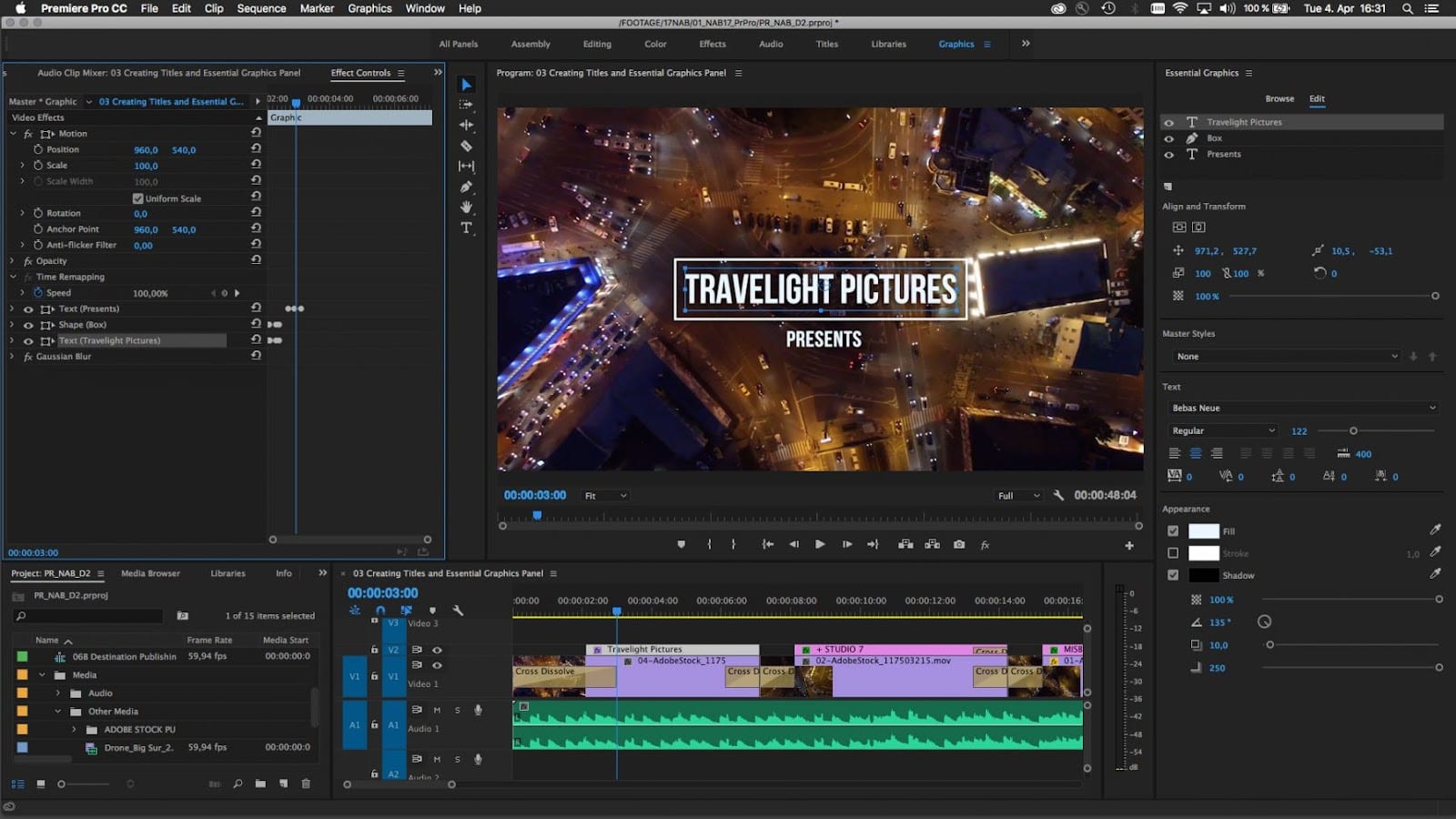
- Die Benutzeroberfläche ist intuitiv und einfach zu navigieren, was sie perfekt für Anfänger macht, die gerade erst mit YouTube beginnen.
- Eine Vielzahl von Effekten und Animationen ermöglicht es, leicht professionell aussehende Videos zu erstellen.
- Durch das Hinzufügen mehrerer Spuren und Effekte erhältst du mehr Kontrolle über dein Endprodukt.
- Du kannst Musik aus deiner eigenen Bibliothek hinzufügen oder sie direkt in der App kaufen.
- Adobe Premiere Pro arbeitet mit anderen Adobe-Programmen wie After Effects und Photoshop zusammen. Das macht es einfach, diese Programme zusammen zu verwenden und sie an einem Ort zu organisieren.
- Adobe Premiere Pro ist für die meisten Anwender schnell genug, doch es ist nicht das schnellste auf dem Markt.
- Für die Nutzung der Vlog Software ist ein verhältnismäßig teures Abonnement erforderlich.
- Anfangs braucht es einige Zeit, um sich mit Adobe Premiere Pro vertraut zu machen und gut aussehende Videos damit zu erstellen.
- Premiere Pro Einzel-App: $20.99
- Adobe Creative Cloud - Alle Anwendungen: $52.99
- Adobe Creative Cloud - Schüler und Lehrer: $52.99
- Adobe Creative Cloud - Business: $79.99
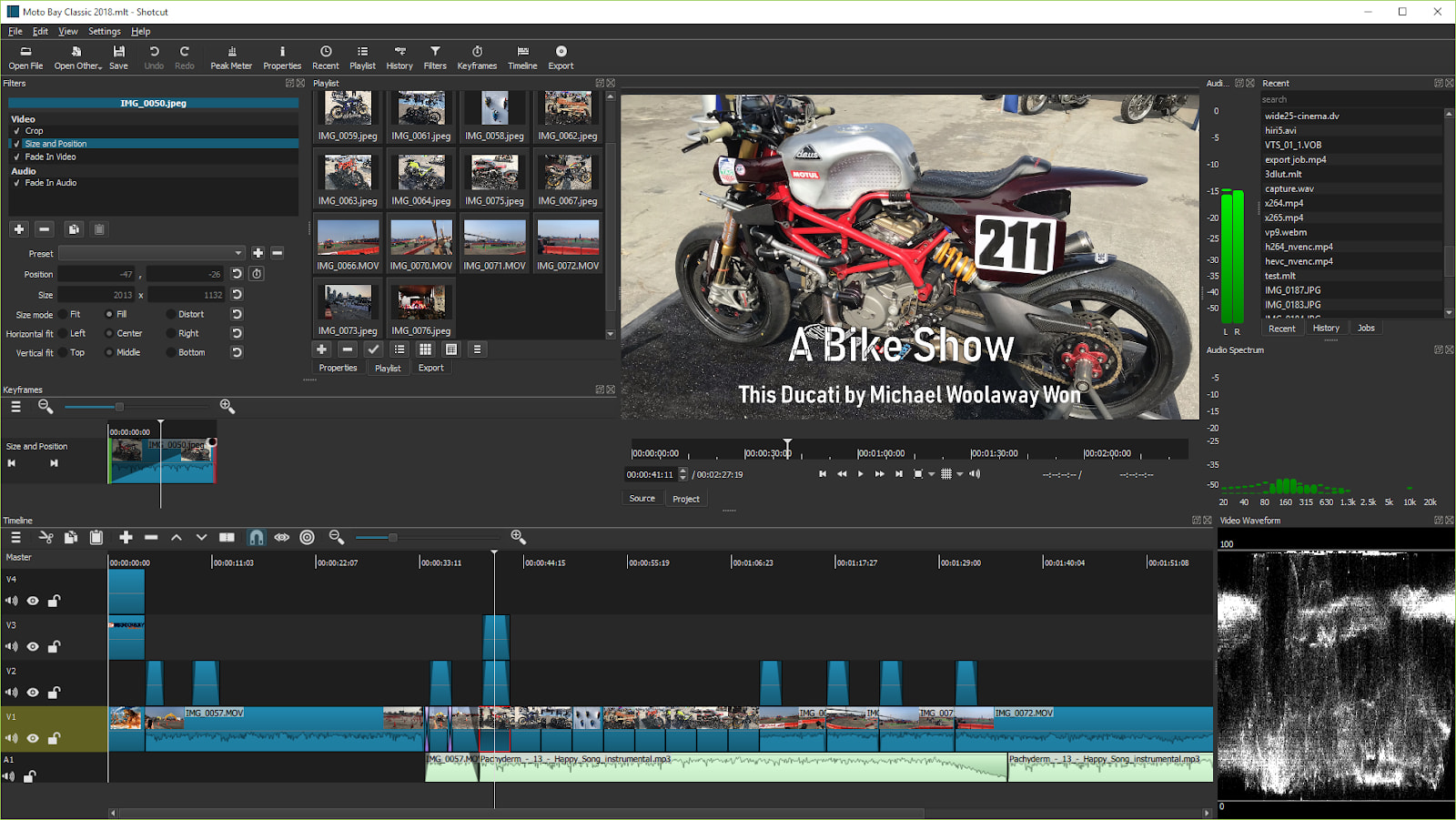
- Shotcut ist für Windows- und Mac-Computer erhältlich und mit den meisten gängigen Videoformaten kompatibel. Es unterstützt auch viele Audioformate, wie MP3 und FLAC.
- Shotcut hat eine intuitive, leicht zu erlernende Benutzeroberfläche, sodass du sofort mit deinem ersten Projekt beginnen kannst.
- Es verfügt über eine Vielzahl von Funktionen, wie Bildstabilisierung, Chroma Keying und 3D-Animationen.
- Außerdem verfügt es über Dutzende von integrierten Filtern und Übergängen, die du für deine Videos verwenden kannst.
- Keine Vorschaubilder für Effekte und Übergänge.
- Weniger intuitiv als kommerzielle Anwendungen.
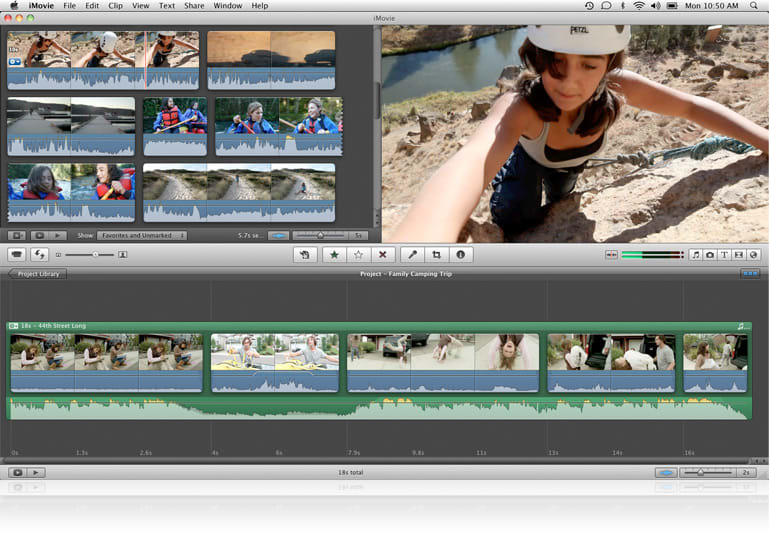
- Es ist kostenlos und auf Apple-Produkten vorinstalliert.
- Einfache Freigabeoptionen ermöglichen das direkte Hochladen auf YouTube oder die schnelle Freigabe per E-Mail.
- Das Schnittprogramm ist sehr einfach, leicht zu bedienen und selbst für absolute Neulinge geeignet.
- Bilder und Tonspuren von deinem Computer können einfach importiert und in dein Videoprojekt eingefügt werden.
- Es funktioniert nicht auf Windows-Computern oder Android-Handys/Tablets.
- Es ist zwar kostenlos, dafür jedoch auch nur sehr basic. Im Vergleich zu teureren Programmen, wie Adobe Premiere Pro, fehlen ihm viele fortschrittliche Funktionen, wie Motion Tracking, Farbkorrekturwerkzeuge und erweiterte Optionen für die Audiomischung.
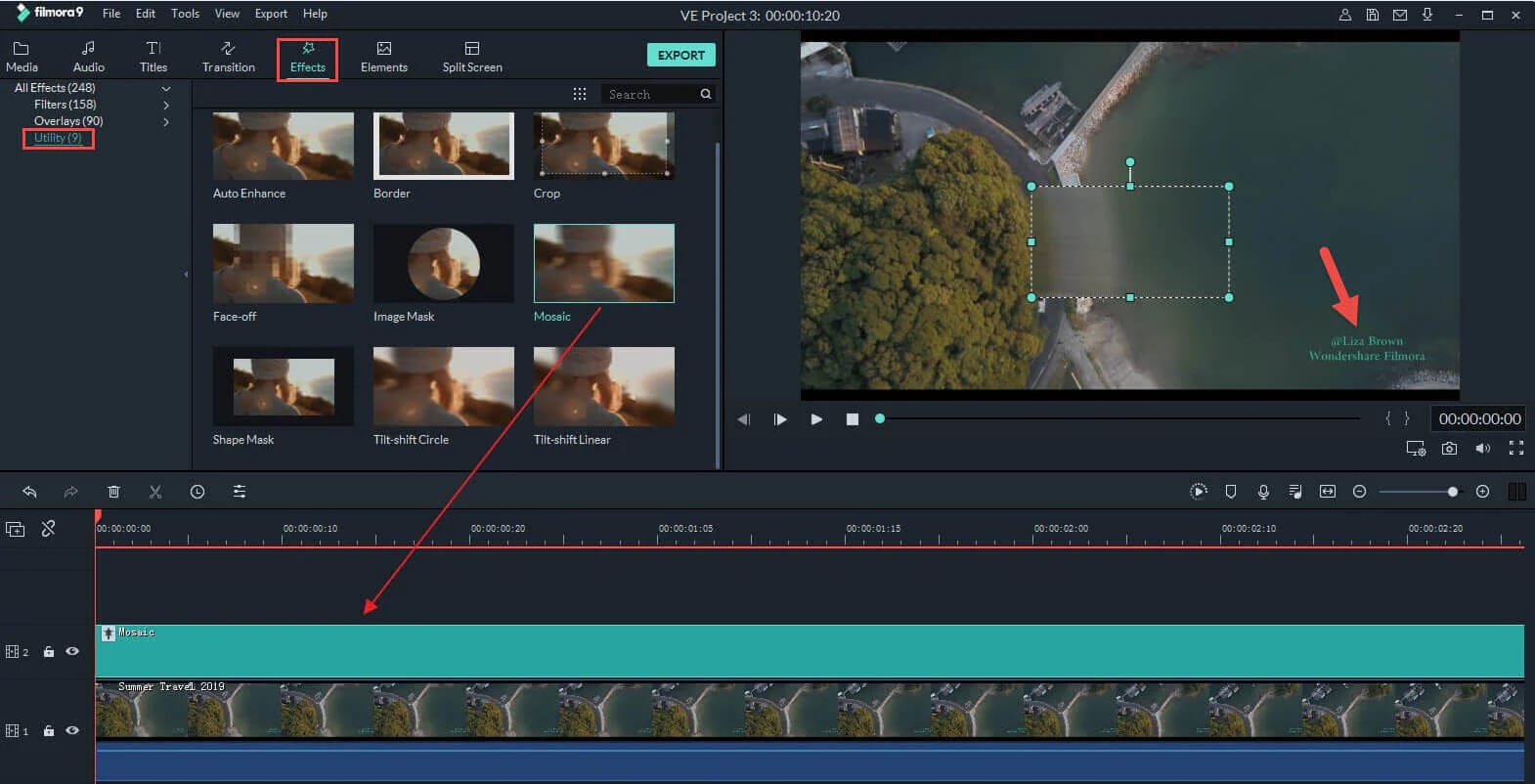
- Filmora verfügt über eine Bibliothek mit über 100 Vorlagen, aus denen du frei wählen kannst.
- Mit Fimora kannst du Geschichten erstellen, indem du mehrere Clips zu einem nahtlosen Projekt zusammenfügst.
- Das Layout des Programms ist einfach zu verstehen und zu navigieren, so dass auch Anfänger es problemlos benutzen können.
- Mit der automatischen Farbkorrektur kannst du die Farbbalance in deinem Videomaterial automatisch korrigieren, sodass du keine wertvolle Zeit für manuelle Anpassungen verschwendest.
- In der kostenlosen Version sind alle Videos mit einem Markenwasserzeichen versehen.
- Um Zugang zu Funktionen wie Keyframing, Geschwindigkeitsrampen und 4K-Ausgabe zu erhalten, muss ein Update durchgeführt werden.
- Quartals-Abo: $49.99
- Dauerlizenz: $59.99
- Jahresabo: $79.99
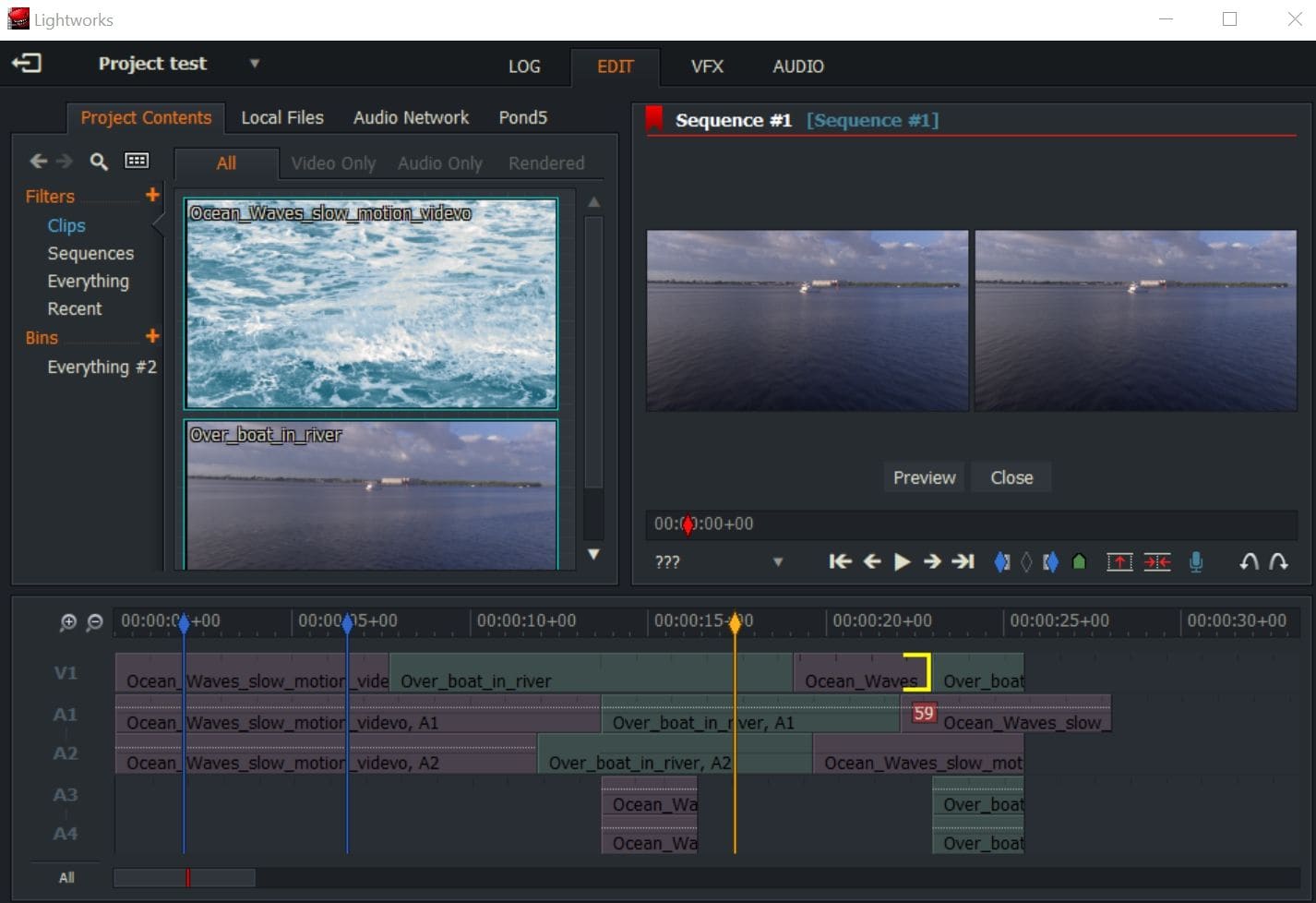
- Die Benutzeroberfläche ist besonders intuitiv und dadurch auf für Einsteiger leicht zu bedienen.
- Die Software verfügt über eine Vielzahl verschiedener Werkzeuge (wie Farbkorrektur, Schieberegler für Weißabgleich und Gammakorrektur), Optionen zur Videostabilisierung und Audiomischung sowie eine Reihe unterschiedlicher Effekten (wie Übergänge und Titel).
- Lightworks unterstützt viele verschiedene Arten von Videoformaten, darunter AVI, MPEG2, MPEG4 und QuickTime.
- Wenn du eine große Menge an Filmmaterial hast oder hochauflösende Videoclips brauchst, kannst du diese problemlos mit Lightworks verarbeiten.
- Es gibt nicht viele Informationen darüber, wie bestimmte Funktionen in Lightworks funktionieren. Trotz der benutzerfreundlichen Oberfläche können die User so mit einigen komplexeren Funktionen Schwierigkeiten haben.
- Die kostenlose Version ist zwar recht fortschrittlich, ermöglicht aber keinen Export in 1080p oder höher.
- Lightworks Create: $9.99 monatlich
- Lightworks Pro: $23.99 monatlich

- Final Cut Pro X ist so simpel konzipiert, dass jeder sofort damit arbeiten kann, selbst wenn er keinerlei Erfahrung mit Videobearbeitungssoftware besitzt.
- Mit Final Cut Pro X kannst du mehrere Videodateien auf einmal in ein Projekt importieren.
- Von einfachen Bearbeitungen, wie dem Hinzufügen von Text oder Musik, bis hin zu fortgeschrittenen Bearbeitungen, wie Farbkorrekturen und Bewegungseffekten, ist mit Final Cut Pro X alles möglich. Darüber hinaus kannst du auch Effekte, wie Übergänge zwischen Clips und 3D-Titel/Texte, nutzen, die in Echtzeit animiert werden, wenn sie auf dem Bildschirm erscheinen.
- Es handelt sich um eine verhältnismäßig teure Videobearbeitungssoftware.
- Es ist nur mit MAC-Betriebssystemen kompatibel.
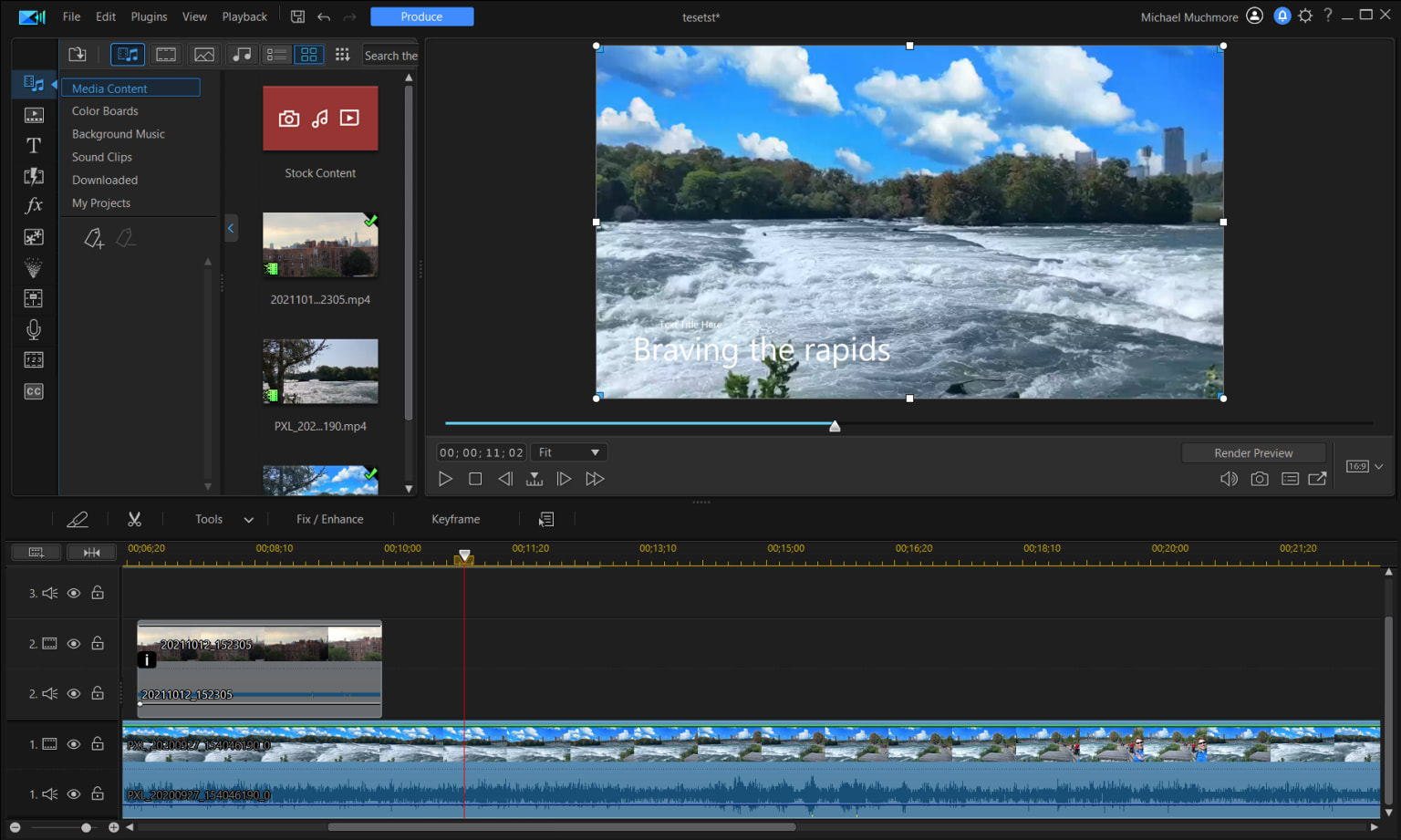
- Saubere und intuitive Schnittstelle.
- Es enthält mehr als 100 Audio- und Videobearbeitungsfunktionen. Selbst unerfahrene Benutzer können beeindruckende Diashows, 3D-animierte Titel, professionelle Themen und Untertitel erstellen.
- Selbst wenn ein Benutzer zahlreiche Ebenen zu rendern hat, dauert dies meist nur wenige Minuten und nicht mehrere Stunden wie bei anderen Programmen.
- 360-Grad-Videos können damit auf anspruchsvolle Weise bearbeitet werden.
- Da es praktisch alle Audio- und Videoformate unterstützt, können viele verschiedene Plattformen und Zielgruppen bedient werden.
- Die Farbanpassungsfunktion ist noch ausbaufähig.
- Bei zahlreichen Nutzern sind unerwartete Probleme aufgetreten, wie Bugs oder gelegentliche Software-Abstürze.
- PowerDirector 21 Ultra (lebenslange Lizens): $99
- PowerDirector 21 Ultimate (lebenslange Lizens): $139.99
- PowerDirector 365: $69.99
- DirectorSuite 365: $129.99
- PowerDirector 365 Business: $149.99
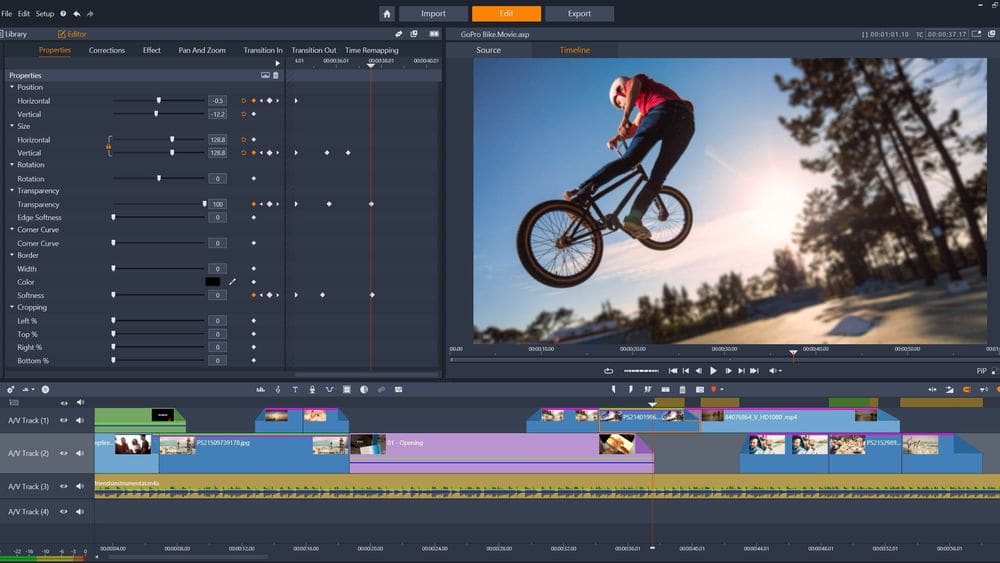
- Die Timeline-Funktion erleichtert Anfängern den Einstieg in die Videobearbeitung.
- Auf der Pinnacle Studio-Website gibt es ausführliche Tutorials zu allen Bereichen der Software. Beispielsweise wird hier erklärt, wie du Aufnahmen mit deinem Handy machst und diese auf YouTube hochlädst.
- Du kannst beim Erstellen deines Videoprojekts aus mehreren Themen wählen, was die Anpassung deiner Videos an den Stil anderer Inhalte einfacher macht.
- Günstige, einmalige Preise sorgen für ein gutes Preis-Leistungs-Verhältnis.
- Pinnacle Studio ist hinsichtlich fortgeschrittenen Bearbeitungsaufgaben, wie Farbkorrektur oder Motion Tracking, nicht so weit wie andere Programme auf dem Markt.
- Pinnacle Studio: $59.95
- Pinnacle Studio Ultimate: $129.99
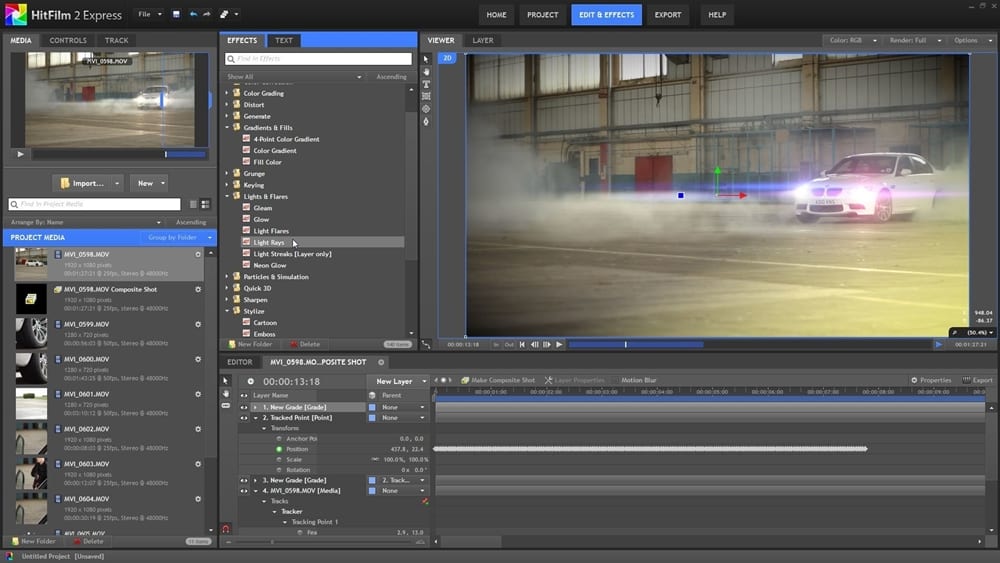
- HitFilm bietet in seiner kostenlosen Version viele großartige Funktionen, darunter 4K-Unterstützung und mehr als 100 Effekte und Übergänge.
- Es bietet Unterstützung für Arbeitsabläufe auf allen Ebenen der Bearbeitung, vom Einsteiger bis zum Experten. Dazu gehören einfache Tutorials, vorgefertigte Vorlagen und eine breite Palette an Zusatzoptionen und Filter.
- HitFilm ist sowohl mit Windows- als auch mit MAC-Betriebssystemen kompatibel.
- Es unterstützt sowohl 360-Grad- als auch 4K-Videos.
- Die Benutzeroberfläche kann zu Beginn verwirrend sein.
- Um erweiterte Funktionen freizuschalten, fallen zusätzliche Gebühren an.
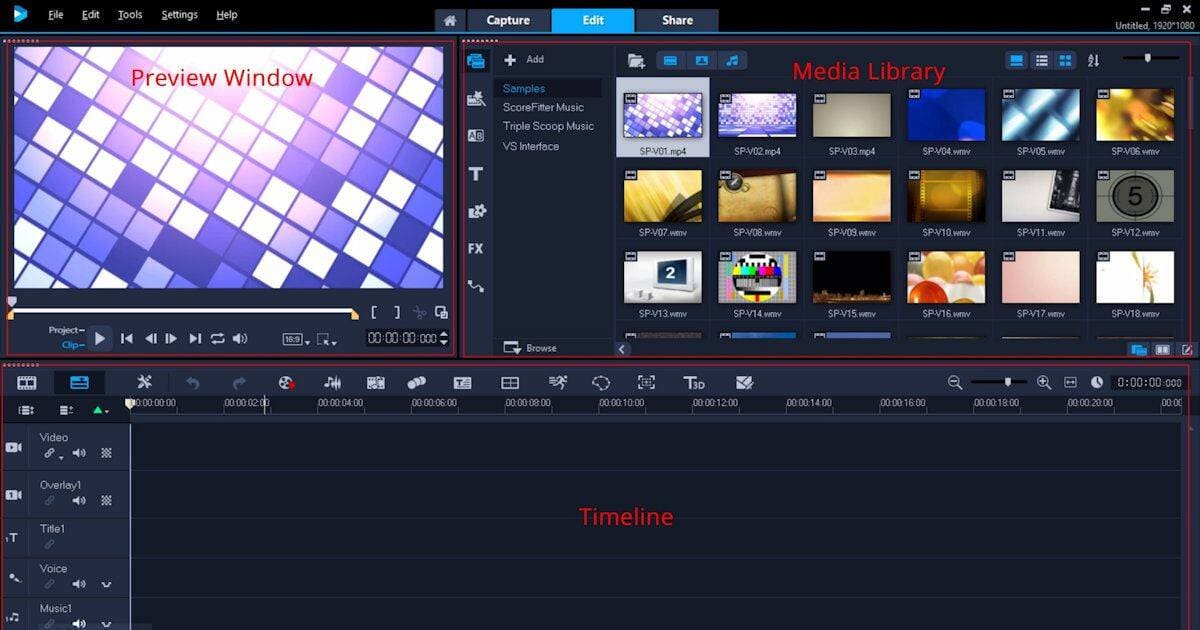
- Aufgrund der intuitiven und leicht zu navigierenden Benutzeroberfläche, dauert es nicht lange, bis man sich mit diesem Programm vertraut gemacht hat.
- Es ist günstiger als vergleichbare Modelle, mit den selben Funktionen.
- Corel VideoStudio Ultimate bietet Unterstützung für mehrere Sprachen und ermöglicht es den Nutzern, gemeinsam an Projekten zu arbeiten, auch wenn sie nicht gleichzeitig online verbunden sind.
- Die Software enthält Hunderte Effekte und Filter, mit denen du deine Videos auf unzählige Weise anpassen kannst.
- Das Unternehmen bietet eine ausgezeichnete Kundenbetreuung mit 24/7 technischen Support per E-Mail oder Telefon.
- Hochwertige Videoformate wie AVCHD- und XDCAM-Dateien werden nicht unterstützt, können aber mit anderen Programmen konvertiert werden, bevor du sie in Corel VideoStudio Ultimate importierst.
- Obwohl die Software über einige großartige Funktionen (wie Auto-Grading und Motion-Tracking) verfügt , fehlen ihr doch noch einige andere Funktionen (wie Keyframing oder fortgeschrittene Compositing-Tools), die erfahrene Benutzer benötigen.
- Corel VideoStudio Pro: $54.99
- Corel VideoStudio Ultimate: $69.99
FAQs zur besten Videobearbeitungssoftware
Welches ist die beste kostenlose Videobearbeitungssoftware?
Was sind die besten Videobearbeitungsprogramme für Anfänger?
Kann ich alleine meine Videos für YouTube bearbeiten?
Welche Software verwenden die meisten YouTuber?
Tipps für die Videobearbeitung
- Verwende die richtige Software für deine Bedürfnisse. Du benötigst ein Programm, mit dem du sowohl Audio als auch Video bearbeiten kannst, und eines, mit dem du Spezialeffekte (wie Übergänge oder Filter) hinzufügen kannst.
- Übertreibe es nicht mit den Effekten, denn zu viele Filter oder Titel können dein Video billig und unprofessionell aussehen lassen. Im Zweifelsfall solltest du immer versuchen, es so einfach wie möglich zu halten.
- Verwende Übergänge, die mit dem Rhythmus deiner Rede oder deiner Musik übereinstimmen. Wenn deine Übergänge zu abrupt sind, sieht es so aus, als ob ein Clip einfach in einen anderen übergeht, ohne dass es eine natürliche Überleitung gibt. Wenn deine Übergänge zu subtil sind, werden sie möglicherweise gar nicht wahrgenommen.
- Achte darauf, dass die Tonspur im gesamten Video ausgewogen ist. Wenn einige Teile lauter klingen als andere (z. B. wenn Musik über Dialoge gespielt wird), solltest du einen Equalizer verwenden.
- Verwende B-Rolls sparsam und achte immer darauf, dass sie für deine Geschichte relevant sind.
- Versuche unnötige Aufnahmen zu kürzen und Wiederholungen möglichst zu reduzieren, damit jeder Clip nur so lang ist, wie er unbedingt sein muss.
- Scheue dich nicht, einen professionellen Videobearbeiter zu engagieren, wenn dir die nötige Zeit oder Erfahrung fehlt.