Kategorien durchsuchen
Entdecken
Fiverr Pro
Deutsch
$
USD


Automatische Übersetzung
Bist du Inhaber einer Apotheke, eines medizinischen Geschäfts oder eines Medizin-Distributors und suchst nach einer Komplettlösung, um dein Geschäft zu verwalten?
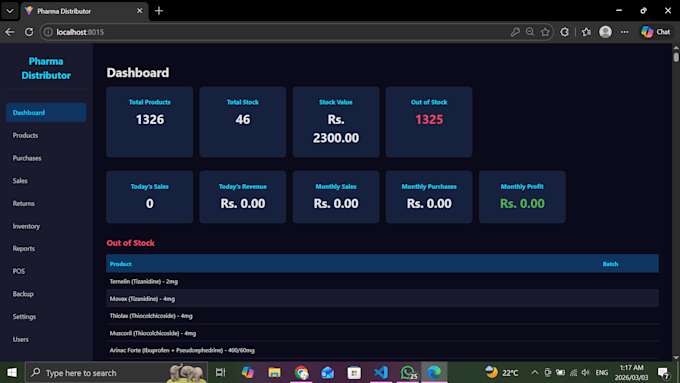
Ich stelle dir ein voll ausgestattetes Pharma-Distributor-System (PDS) bereit, eine leistungsstarke Windows-Desktop-Anwendung, die speziell für Apotheken und Medizinvertriebsgeschäfte entwickelt wurde.
Was du bekommst:
Point of Sale (POS) mit Barcode-Scanning und Belegdruck
Produktverwaltung mit Chargenverfolgung und Ablaufwarnungen
Einkaufs- & Verkaufsverwaltung mit vollständiger Historie
Bestandsverfolgung mit Warnungen bei niedrigem Lagerbestand und Ablaufdatum
Automatische Berechnung von Verkaufssteuer & weiterer Verkaufssteuer
Retourenverwaltung für Verkäufe & Einkäufe
Tägliche, monatliche, Gewinn- & Bestandsberichte
Organisationseinstellungen (Name, NTN, Telefon, Adresse auf Belegen)
Benutzersystem (Admin & Kassierer Rollen)
Datenbanksicherung & Wiederherstellung
Ein-Klick Windows-Installer (.exe) mit Desktop-Verknüpfung
Warum dieses System wählen:
Funktioniert 100% offline, kein Internet oder monatliche Gebühren
Schnell & leicht, läuft auf jedem Windows-PC
Sichere hardware-gebundene Lizenz
Sauberes, modernes Dark-Theme UI
Entwickelt mit React + FastAPI + SQLite
Einfache Installation, sofort einsatzbereit
Perfekt für Apotheken, medizinische Geschäfte und Distributoren, die
Nextjs Web Apps with Neon DB AI Agents are scalable and smart
Sprachen
Automatische Übersetzung
Automatische Übersetzung
Wie installiere und starte ich die Anwendung?
Führe PDSSetup.exe aus und folge dem Installationsassistenten. Nach der Installation doppelklicke auf die Verknüpfung "Pharma Distributor" auf deinem Desktop. Die App startet automatisch und öffnet sich in deinem Standard-Webbrowser unter localhost:8015.
Was sind die Standard-Anmeldedaten?
Benutzername: admin Passwort: admin Es wird dringend empfohlen, das Standardpasswort nach dem ersten Login auf der Nutzerverwaltungseite zu ändern.
Wie aktiviere ich meinen Lizenzschlüssel?
Beim ersten Start erscheint der Bildschirm zur Lizenzaktivierung. Deine Machine ID wird angezeigt. Teile diese ID mit dem Entwickler, um einen Lizenzschlüssel zu erhalten. Gib den Schlüssel ein und klicke auf Aktivieren. Es stehen drei Stufen zur Verfügung: - Starter (1 PC), Professional (3 PCs), Enterprise (unbegrenzt).
Wie füge ich Produkte zum System hinzu?
Gehe zur Produktseite und klicke auf "Produkt hinzufügen". Fülle die Details aus wie Name, Packungsgröße, Chargennummer, Ablaufdatum, Einkaufspreis, Verkaufspreis, Menge, Barcode, Verkaufssteuer und weitere Verkaufssteuer. Du kannst Produkte auch in Massen per CSV importieren oder die Standardliste der Medikamente Pakistans laden.
Wie funktioniert das POS (Point of Sale)?
Gehe zur POS-Seite. Du kannst: - Einen Barcode scannen, um Produkte sofort in den Warenkorb zu legen - Produkte nach Namen mit der Suchbox suchen - Menge, Rabatt%, Verkaufssteuer und weitere S.Tax pro Artikel anpassen - Auf Kasse klicken, um den Verkauf abzuschließen - Beleg drucken oder einen neuen Verkauf starten Alle Steuern
Wie werden Verkaufssteuer und weitere S.Tax im POS berechnet?
Wenn du ein Produkt in den Warenkorb legst, werden die Verkaufssteuer und die Werte für weitere S.Tax automatisch aus den gespeicherten Steuerbeträgen des Produkts übernommen. Du kannst diese Werte auch manuell im Warenkorb vor dem Checkout bearbeiten. Die Formel lautet: Gesamt = (Verkaufspreis x Menge) - Rabatt + Verkaufssteuer + Weitere S.Tax
Wie bearbeite ich eine Rückgabe (Verkauf oder Einkauf)?
Gehe zur Rückgabeseite. Wähle entweder "Verkaufsrückgabe" oder "Einkaufsrückgabe". Wähle den ursprünglichen Verkaufs-/Einkaufsdatensatz, gib das Produkt, die Rückgabemenge, das Datum und den Grund an. - Verkaufsrückgaben: Bestand erhöht sich automatisch - Einkaufsrückgaben: Bestand verringert sich automatisch
Wie sichere ich meine Daten und stelle sie wieder her?
Gehe zur Backup-Seite. - Klicke auf "Backup erstellen", um eine Kopie deiner Datenbank zu speichern - Backups werden in C:\PharmaDistributor\backups\ gespeichert - Um wiederherzustellen, wähle eine Backup-Datei und klicke auf "Wiederherstellen" Es wird empfohlen, regelmäßig Backups zu erstellen, um Datenverlust zu vermeiden.
Wo werden meine Daten gespeichert? Brauche ich Internet?
Alle Daten werden lokal auf deinem Computer gespeichert: - Datenbank: C:\PharmaDistributor\data\database.db - Einstellungen: C:\PharmaDistributor\data\config.json - Lizenz: C:\PharmaDistributor\data\license.json - Backups: C:\PharmaDistributor\backups\ Es ist keine Internetverbindung erforderlich. Die App
Wie aktualisiere ich meine Organisationsdaten (Name, Telefon usw.)?
Gehe zur Einstellungsseite. Gib den Namen deiner Organisation, Telefonnummer, NTN, Adresse und E-Mail ein. Klicke auf Speichern. Diese Daten erscheinen automatisch in der Seitenleiste, im Browser-Tab-Titel und auf allen POS-Belegen.